 Sua chave.
Ative e copie sua API Key.
Tenha em mãos o código de ativação (CDK) recebido no seu pedido. A ativação e a criação da chave são feitas no portal do provedor.
- Ative o seu CDK.
Abra api.mwapi.dev/usage e informe o código recebido.
- Crie a API Key.
Entre em api.mwapi.dev/keys, crie a chave e copie o valor completo.
- Confira seu saldo.
Consulte api.mwapi.dev/reseller e informe sua chave para ver o saldo restante de tokens.
https://api.mwapi.devNos exemplos, YOUR_API_KEY representa a sua chave. Substitua pelo valor completo, sem espaços extras. Sua chave é uma credencial: oculte-a em capturas de tela.
Conecte ao Claude Desktop.
- Instale o aplicativo.
Baixe a versão para Windows ou macOS em claude.com/download.
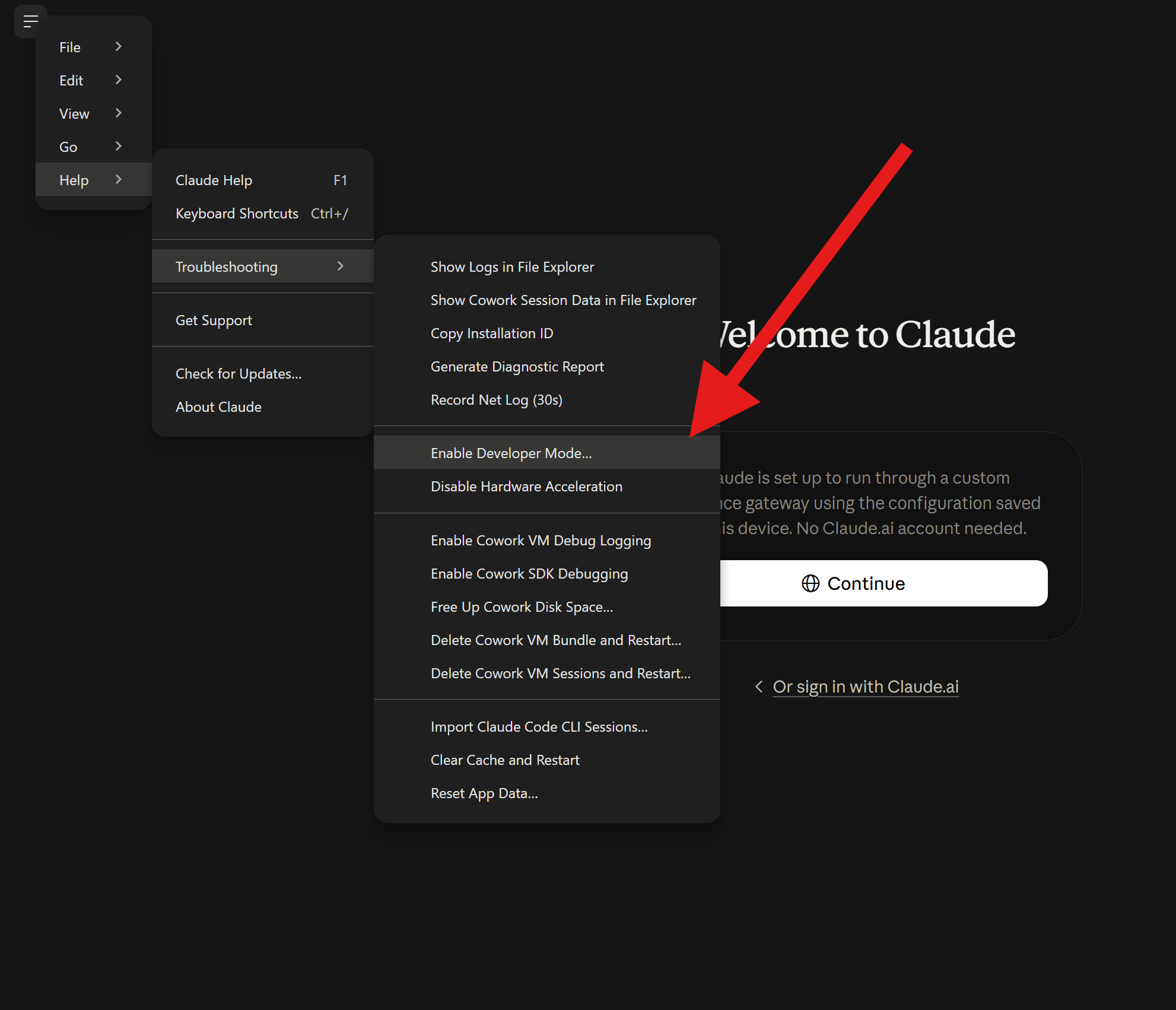
- Ative o modo de desenvolvedor.
Abra o menu do aplicativo e escolha Help → Troubleshooting → Enable Developer Mode (Ajuda → Solução de problemas → Ativar modo de desenvolvedor). Aguarde o reinício.
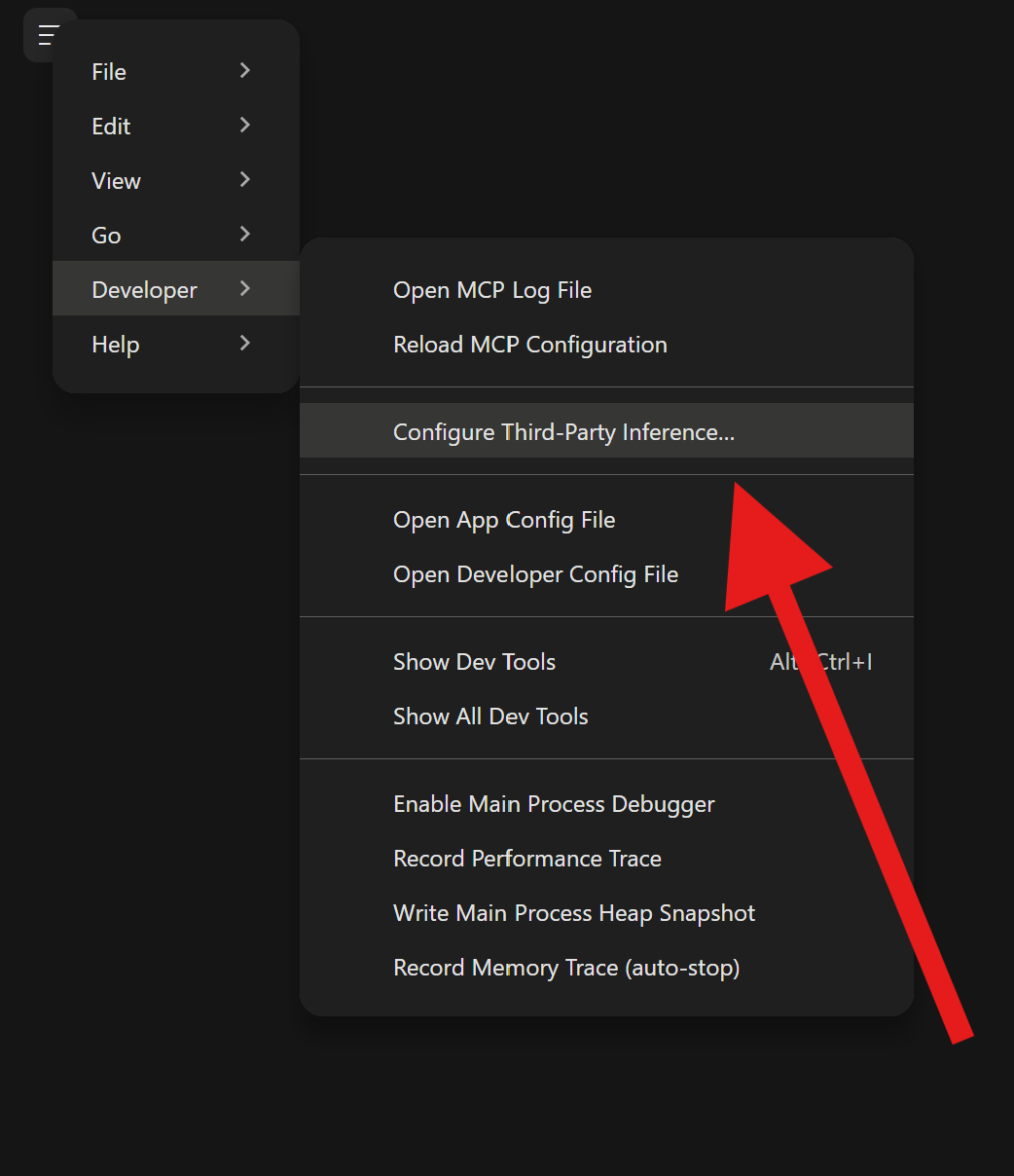
- Abra a conexão de terceiros.
No menu, escolha Developer → Configure Third-Party Inference (Desenvolvedor → Configurar inferência de terceiros).
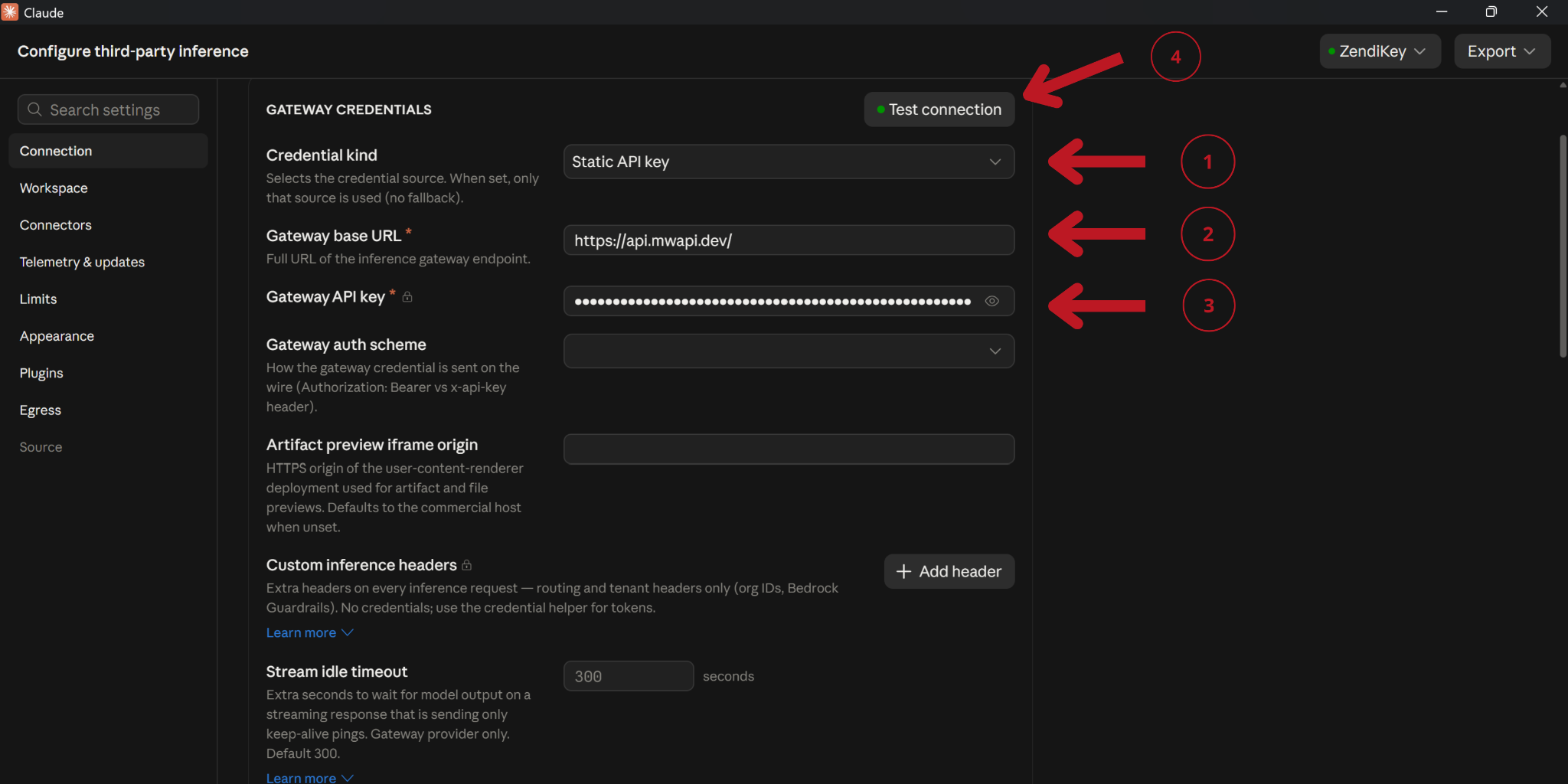
Preencha os campos da conexão
- Credential kind
- Selecione Static API key.
- Gateway base URL
https://api.mwapi.dev/- Gateway API key
- Cole a chave criada no portal.
- Test connection
- Clique para conferir a conexão. Depois, envie “Olá” em uma conversa.
As telas podem variar entre versões do aplicativo. Se a opção de inferência não aparecer, confira a versão instalada antes de continuar.
Configure o 9Router.
Instale o 9Router e abra a seção Providers (Provedores).
- Adicione um provedor compatível.
Escolha Add Anthropic Compatible ou Add OpenAI Compatible, conforme a integração utilizada.
- Preencha e salve a conexão.
Defina um nome e um prefixo. No formulário mostrado, o campo Base URL pede o endpoint terminado em
/v1. Informe sua chave no campo de verificação e salve em Create ou Save, conforme a tela.
https://api.mwapi.dev/v1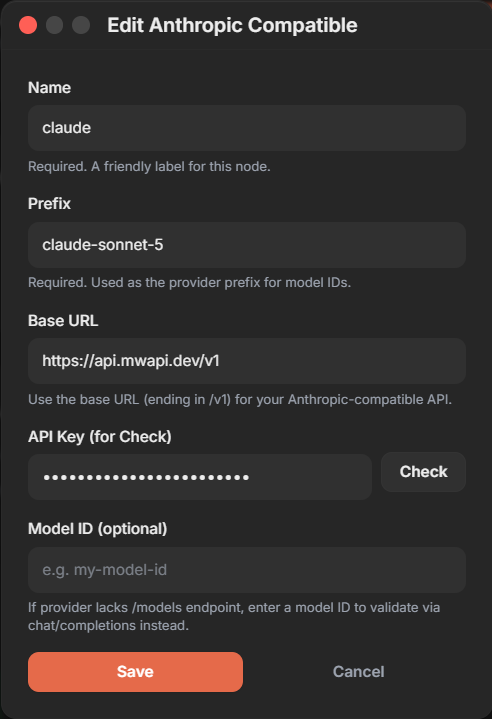
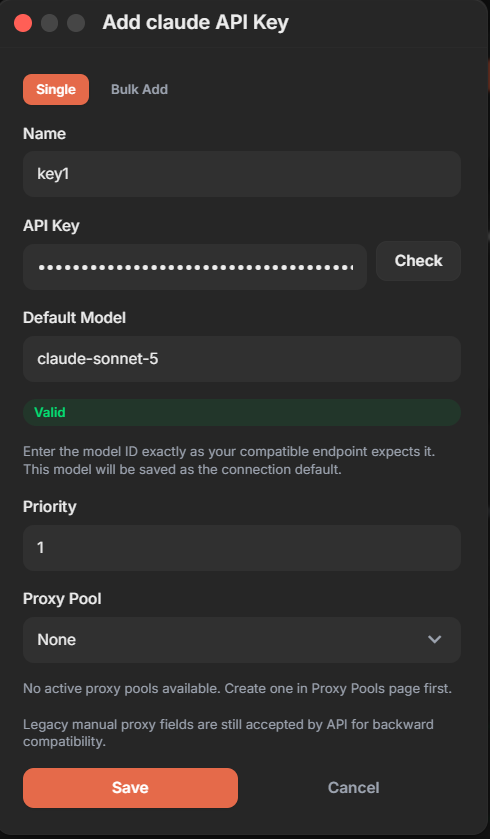
- Cadastre a chave na conexão.
Abra Add API Key, preencha o formulário, clique em Check e confira o status Valid (Válida). Salve em Save.
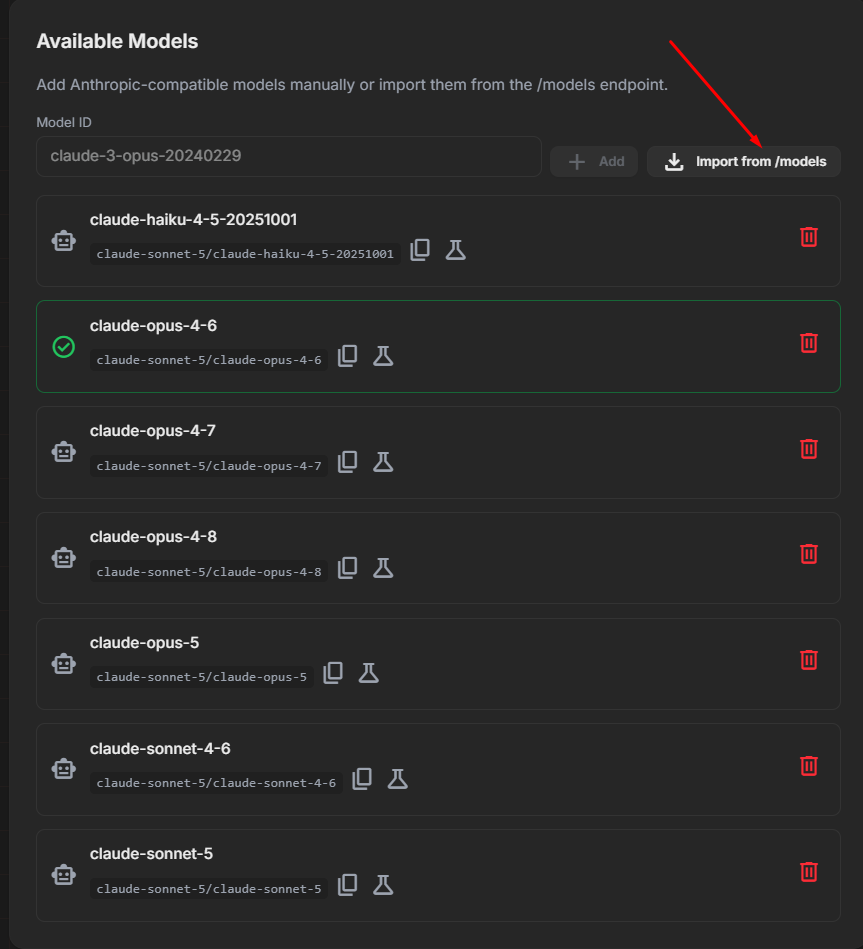
- Importe os modelos.
Use Import Model ou Import from /models. Escolha um Model ID exatamente como ele aparece na lista importada.
Ver exemplo da lista de modelos
Use no Claude Code e no VS Code.
Instale o Claude Code no terminal (CLI) ou a extensão para VS Code. As duas opções podem usar o arquivo de configurações do seu usuário.
- Abra o arquivo de configurações.
No Windows, pressione Win + R e abra o caminho abaixo. Em macOS ou Linux, use
~/.claude/settings.json.
%USERPROFILE%\.claude\settings.json- Adicione os dados da API.
Se o arquivo já existir, guarde uma cópia e preserve suas outras configurações. No exemplo abaixo, troque
YOUR_API_KEYpela chave recebida.
{
  "env": {
    "ANTHROPIC_AUTH_TOKEN": "YOUR_API_KEY",
    "ANTHROPIC_BASE_URL": "https://api.mwapi.dev",
    "ANTHROPIC_DEFAULT_HAIKU_MODEL": "claude-sonnet-5",
    "ANTHROPIC_DEFAULT_OPUS_MODEL": "claude-sonnet-5",
    "ANTHROPIC_DEFAULT_SONNET_MODEL": "claude-sonnet-5"
  },
  "model": "sonnet"
}
Neste exemplo, os aliases Haiku, Opus e Sonnet apontam para claude-sonnet-5, como no material original. Para usar outro modelo, ajuste o ID conforme o painel do seu provedor.
- Salve e teste.
Abra o Claude Code no terminal ou no VS Code e envie “Olá”. Confirme se o aplicativo responde com a conexão configurada.
Configure a extensão Cline.
- Instale a extensão no VS Code.
Abra as configurações do Cline e preencha os campos a seguir.
- API Provider
- OpenAI Compatible
- Base URL
https://api.mwapi.dev- API Key
- Sua chave completa.
- Model ID
claude-sonnet-5, se disponível no seu provedor.
Salve as configurações, envie “Olá” e aguarde a resposta. Se o ID de exemplo não estiver disponível, escolha um modelo confirmado pelo provedor.
Tudo pronto para começar.
Antes de usar, confira a ativação do CDK, a chave completa, a URL base, o saldo e o Model ID. Se algo não responder, esses são os primeiros pontos a revisar.
Baixar o guia em PDFVai usar no Android ou iPhone? Abra o tutorial para celular.
Precisa de ajuda?
Tenha em mãos o aplicativo, a versão usada e a mensagem de erro. Se comprou com um revendedor, fale com ele pela página do seu pedido.